
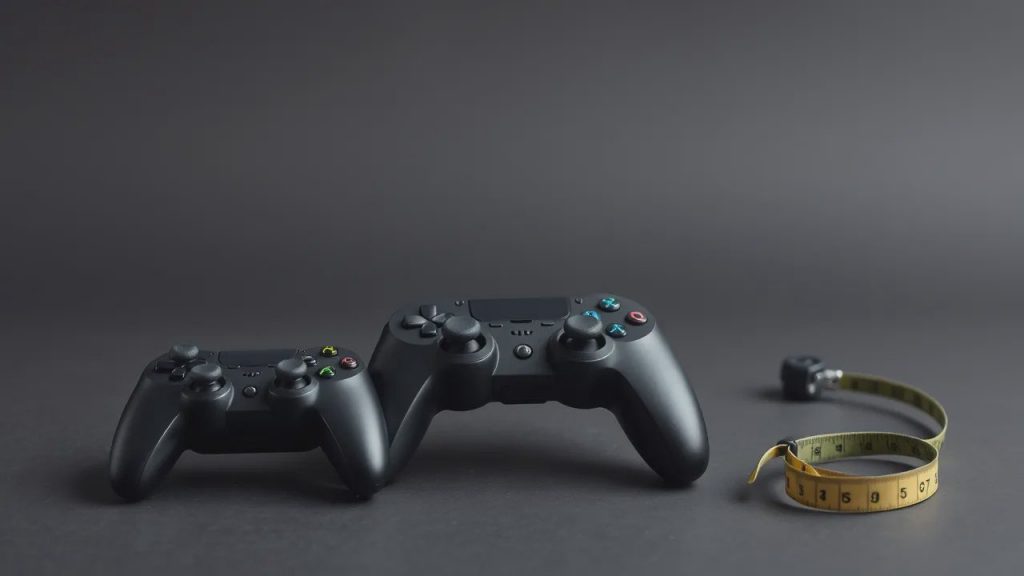
Khi bắt đầu chơi game nghiêm túc, chắc hẳn bạn từng tự hỏi: một phần mềm mod đồ họa có thật sự làm game đẹp hơn, hay chỉ là lời quảng cáo cho đẹp? Review và đánh giá tính năng phần mềm kiểu này là việc đội ngũ bên mình làm khá thường xuyên. Chúng tôi đã thử các công cụ mod trên nhiều cấu hình máy khác nhau, và kết quả thường không giống với những gì trang giới thiệu viết. Trong bài này, chúng tôi chia sẻ cách test, tiêu chí chấm điểm và vài lưu ý để bạn chọn đúng công cụ cho máy của mình.
Vì sao phải review, đánh giá tính năng trước khi dùng?
Một công cụ chỉnh đồ họa thường hứa rất nhiều thứ trên trang giới thiệu. Nhưng hiệu quả thực tế phụ thuộc vào tựa game bạn chơi, driver card đồ họa và cấu hình máy hiện tại. Vì vậy, bước review trước khi dùng là thứ bạn không nên bỏ qua.
Chúng tôi từng gặp một trường hợp khá điển hình. Một công cụ cho khung hình đẹp hơn rõ rệt ở cảnh tĩnh. Nhưng khi vào trận đấu đông người, FPS tụt mạnh chỉ trong vài phút. Nếu chỉ nhìn ảnh so sánh do nhà phát hành đưa ra, gần như không ai phát hiện được điều này. Chính vì vậy, chúng tôi luôn test trong điều kiện chơi thật, chứ không dựa vào ảnh chụp đẹp.
Quy trình test mà đội ngũ thường áp dụng
Bước đầu tiên là ghi lại trạng thái máy ở mức gốc. Chúng tôi lưu lại nhiệt độ, mức sử dụng RAM và VRAM, cùng FPS trung bình trong một đoạn gameplay cố định. Có số liệu gốc này, việc so sánh sau khi bật tính năng mới mới có ý nghĩa.
Tiếp theo, chúng tôi bật từng tính năng một, không bật tất cả cùng lúc. Cách này giúp xác định chính xác tính năng nào tạo ra khác biệt. Đồng thời, cũng biết được tính năng nào chỉ ngốn tài nguyên mà không mang lại cải thiện đáng kể. Có những tính năng nhìn rất hấp dẫn trên menu, nhưng khi đo lại thì gần như không đổi gì.
Thử trên nhiều cảnh khác nhau
Một cảnh thành phố về đêm, một bản đồ rừng rậm và một trận giao tranh đông người sẽ cho kết quả rất khác nhau. Cảnh đông người thường là phép thử khắt khe nhất. Vì thế, đội ngũ luôn test đủ ba kiểu này để tránh đánh giá một chiều. Có lần chúng tôi thấy một tính năng cho ảnh rất đẹp ở rừng cây nhưng lại làm khung hình chập chờn ngay khi có nhiều nhân vật xuất hiện cùng lúc.
Theo dõi độ ổn định
Ngoài FPS, chúng tôi chú ý đến giật hình, texture lỗi hay game bất ngờ thoát ra. Đây là tín hiệu cho thấy công cụ chưa tương thích tốt với tựa game, dù con số FPS trông vẫn ổn. Thường thì chúng tôi chạy liên tục vài giờ để xem các lỗi này có xuất hiện không.
Những tiêu chí chúng tôi dùng để chấm điểm
Khi chấm điểm, chúng tôi nhìn vào năm tiêu chí chính. Mỗi tiêu chí được ghi bằng lời mô tả thay vì con số cứng, vì kết quả thay đổi theo từng máy.
- Cải thiện hình ảnh: bóng đổ, kết cấu bề mặt và độ sắc nét có thật sự tốt hơn không.
- Chi phí hiệu năng: FPS giảm bao nhiêu so với mức gốc và có chấp nhận được với cấu hình trung bình không.
- Dễ thiết lập: giao diện có rõ ràng hay không, người mới có tự cấu hình được không.
- Độ ổn định: chạy liên tục nhiều giờ có phát sinh lỗi hay không.
- Nguồn gốc rõ ràng: công cụ đến từ đâu, có tài liệu hướng dẫn và thông tin nhà phát triển không.
Tiêu chí cuối cùng là thứ người ta hay bỏ qua nhất. Nhưng trong quá trình làm việc, đội ngũ đã gặp không ít file tải về kèm quảng cáo rối hoặc phần mềm không rõ nguồn gốc. Đây là rủi ro thật sự đối với máy của bạn, không chỉ là chuyện chất lượng hình ảnh.
Lưu ý khi tải và cài đặt
Bạn nên tải từ trang chính thức hoặc nguồn có uy tín. Hãy cẩn thận với các link rút gọn không rõ đích đến, những trang yêu cầu tắt phần mềm bảo mật, hay các bản hứa hẹn miễn phí đủ thứ. Những thứ này thường đi kèm mã độc. Đội ngũ bên mình không khuyến khích hành vi vi phạm bản quyền, và cũng không hướng dẫn cách vô hiệu hóa bảo mật của máy.
Trước khi cài, bạn nên tạo một điểm khôi phục hệ thống. Nếu sau khi cài máy có vấn đề, bạn có thể quay về trạng thái cũ mà không mất dữ liệu quan trọng. Thao tác này chỉ mất vài phút nhưng tiết kiệm rất nhiều công sức khi có sự cố. Sau khi cài, hãy mở thử game và xem FPS có đúng như kỳ vọng không trước khi dùng lâu dài.
Chọn công cụ phù hợp với máy của bạn
Với máy cấu hình thấp, bạn nên bắt đầu bằng một hoặc hai tính năng nhẹ. Theo dõi FPS trong vài ngày rồi mới mở rộng dần. Máy mạnh hơn có thể thử nhiều tùy chọn hơn, nhưng vẫn nên tăng từng bước để tránh máy quá tải nhiệt.
Nếu bạn hay quay lại gameplay để chỉnh sửa và đăng lên mạng, có thể tham khảo thêm cách đánh giá tính năng overlay FPS trên phần mềm ghi hình game để kiểm soát tốt hơn phần hiệu năng khi vừa chơi vừa ghi hình. Với những ai quan tâm đến độ mượt khi chơi trực tuyến, bài thủ thuật giảm độ trễ khi chơi game online qua wifi cũng là phần bổ sung khá hữu ích.
Một điều bạn nên nhớ là không phải công cụ nào đắt tiền hay nhiều tính năng cũng phù hợp hơn. Đôi khi một tính năng đơn giản, chạy ổn định với máy của bạn lại mang lại trải nghiệm tốt hơn hẳn một bộ công cụ cồng kềnh.
Có cần nâng cấp phần cứng không?
Đội ngũ từng thấy mod đồ họa chạy rất mượt trên máy này nhưng lại nặng trên máy khác. Phần lớn trường hợp, nguyên nhân nằm ở VRAM nhiều hơn là RAM. Nếu bạn đang phân vân nên nâng cấp phần nào, hãy đọc thêm RAM và VRAM khác nhau thế nào khi nâng cấp máy chơi game để có cái nhìn rõ hơn trước khi chi tiền.
Đừng vội nâng cấp chỉ vì một lần FPS tụt. Hãy kiểm tra driver đã cập nhật chưa, nhiệt độ máy có quá cao không, và đang bật bao nhiêu tính năng cùng lúc. Nhiều khi chỉ cần chỉnh lại thông số là vấn đề đã được giải quyết.
Kết luận
Test kỹ trước khi dùng là cách an toàn và tiết kiệm nhất để chọn công cụ mod đồ họa. Ghi lại số liệu gốc, bật từng tính năng một và theo dõi độ ổn định sẽ cho bạn câu trả lời rõ ràng hơn nhiều so với việc chỉ tin vào quảng cáo.
Đội ngũ bên mình sẽ tiếp tục cập nhật các đánh giá mới khi có phiên bản công cụ mới. Nếu bạn đã thử một công cụ nào đó, hãy chia sẻ kết quả để mọi người cùng tham khảo nhé.
