
Đang ghi hình chơi game mà tính năng overlay FPS trên màn hình cứ nhảy số loạn xạ. Chắc bạn cũng từng nghi ngờ độ chính xác của mấy con số đó. Bên mình nhận không ít câu hỏi kiểu vậy, từ anh em hay quay clip highlight đến người dựng video review game. Có người còn tưởng máy yếu nên số liệu mới lệch, trong khi lỗi nằm ở chính phần mềm đang dùng.
Vì Sao Anh Em Ghi Hình Ngày Càng Để Ý Đến Chỉ Số FPS Hiện Trên Màn Hình
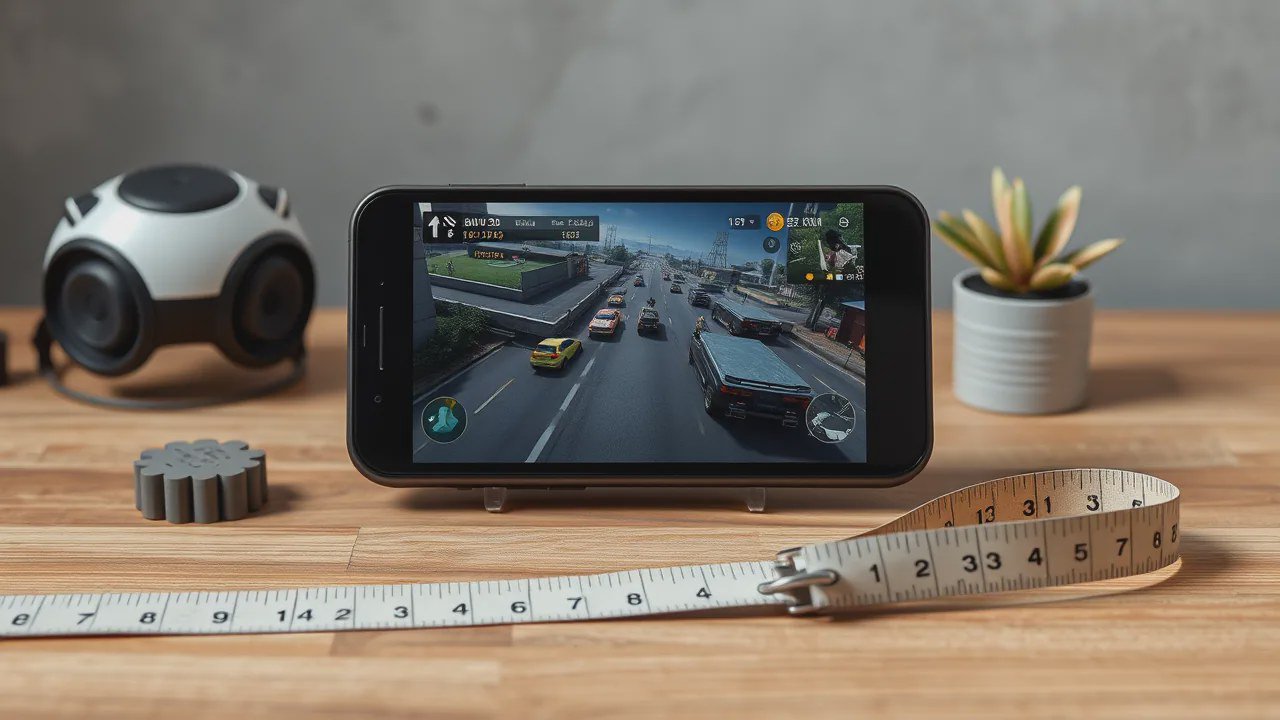
Không ít người vừa chơi vừa ghi hình trên cùng một máy. Họ cần biết máy có đang gánh nổi hay không, nhất là khi chơi game nặng đồ họa. FPS là viết tắt của frame per second. Nói dễ hiểu, đây là số khung hình xử lý được trong một giây. Số này càng thấp, hình ảnh càng giật và càng khó bắt kịp thao tác nhanh.
Nhu cầu này rõ nhất ở nhóm chơi game tốc độ cao, kiểu bắn súng hoặc đối kháng. Chỉ cần tụt vài khung hình, thao tác ngắm bắn hay né đòn cũng lệch nhịp theo. Overlay giúp họ biết ngay lúc nào máy đuối, để kịp hạ bớt cấu hình đồ họa trong game.
Overlay FPS là lớp hiển thị nhỏ, đè lên góc màn hình lúc chơi game. Nó cho biết FPS hiện tại ngay trong lúc chơi, không cần mở thêm phần mềm khác để xem. Nhiều công cụ ghi hình đã tích hợp sẵn tính năng này. Bên mình từng thử khá nhiều phần mềm quay màn hình. Trong đó, anh em có thể xem lại bài viết riêng về phần mềm quay màn hình Bandicam mà tụi mình đã làm.
Vấn đề là không phải phần mềm nào cũng làm tốt việc này. Có phần mềm hiển thị số liệu trễ hơn thực tế một nhịp. Có phần mềm lại kéo tụt hẳn hiệu năng máy ngay khi bật overlay lên. Lúc đó, chính con số đang hiển thị cũng mất luôn ý nghĩa tham khảo. Đây là lý do bên mình ngồi lại, đánh giá kỹ tính năng này trên một loạt phần mềm ghi hình phổ biến.
Sai lầm bên mình hay gặp nhất là chọn phần mềm chỉ vì overlay nhìn đẹp, font chữ rõ ràng. Nhìn đẹp không đồng nghĩa với số liệu đúng. Có phần mềm làm giao diện overlay rất bắt mắt, nhưng khi đối chiếu lại sai lệch khá nhiều. Kinh nghiệm của tụi mình là đừng tin vào mắt thường. Cứ đối chiếu với công cụ đo chuyên dụng trước, rồi mới quyết định gắn bó lâu dài.
Tiêu Chí Đánh Giá Tính Năng Overlay FPS
Để đánh giá công bằng, bên mình dựa trên hai tiêu chí chính. Một là độ chính xác của số liệu. Hai là mức ảnh hưởng đến hiệu năng tổng thể khi bật tính năng lên.
Bên mình so con số overlay với công cụ đo chuyên dụng. Cặp đôi quen thuộc trong giới là MSI Afterburner kết hợp RivaTuner Statistics Server, hay gọi tắt là RTSS. Đây là bộ công cụ dân chơi PC hay dùng để theo dõi phần cứng. Nó được xem như chuẩn đối chiếu khi cần kiểm tra độ tin cậy của một overlay khác. Nếu số liệu lệch quá vài khung hình so với RTSS trong lúc chơi nặng, bên mình xếp vào diện chưa đạt.
Ngưỡng chấp nhận cũng tùy thể loại game. Với game bắn súng cạnh tranh, sai số quá năm khung hình đã đáng lo. Với game giải trí thông thường, lệch trong khoảng mười khung hình vẫn tạm ổn.
Độ trễ hiển thị cũng được tính vào đây. Có phần mềm cập nhật số liệu chậm hơn thực tế gần nửa giây. Người xem sẽ thấy hình chạy mượt nhưng con số lại báo thấp. Hai thứ lệch nhau như vậy khiến cả đoạn ghi hình mất đi giá trị tham khảo.
- Đối chiếu số liệu overlay với RTSS trong ít nhất ba tựa game khác cấu hình đồ họa.
- Theo dõi độ trễ cập nhật, nhất là ở những đoạn khung hình biến động mạnh.
- Đo tốc độ khung hình trước và sau khi bật overlay để biết mức hao hụt thật.
Tiêu chí thứ hai là mức hao tổn hiệu năng. Có phần mềm chỉ lấy đi một khung hình mỗi giây, gần như không cảm nhận được. Có phần mềm khác lại ngốn tới cả chục khung hình, nhất là khi ghi hình ở độ phân giải cao. Bên mình từng gặp tình huống tương tự khi đánh giá tính năng trong Capcut Pro. Phần mềm dựng video này cũng hay bị đội tài nguyên máy khi bật nhiều lớp hiệu ứng cùng lúc. Overlay FPS tuy nhẹ hơn nhiều so với các lớp hiệu ứng dựng video. Nhưng nguyên tắc kiểm tra hao tổn hiệu năng thì vẫn giống nhau.
Một sai lầm khác là chỉ test overlay lúc máy đang rảnh, không mở thêm ứng dụng nào khác. Dân ghi hình thường mở song song trình duyệt, phần mềm chat, đôi khi cả app livestream. Bên mình khuyên nên bật hết những thứ đó lên rồi mới đo. Như vậy con số mới phản ánh đúng tình huống sử dụng thật. Ngoài ra, nhớ đo cả lúc chơi game nặng lẫn game nhẹ. Mức hao hiệu năng có thể không đều giữa hai trường hợp này.
Vài Điều Cần Chỉnh Khi Bật Hiển Thị FPS Lúc Quay Video
Vị trí đặt overlay cũng đáng để ý, không chỉ mỗi chuyện con số đúng hay sai. Mặc định, nhiều phần mềm để overlay ở góc trên bên trái. Đây lại thường là chỗ game hay đặt thanh máu, minimap hoặc thông báo trong game. Đặt chồng lên nhau, cả hai thứ đều khó nhìn.
Bên mình từng ghi hình một trận đấu MOBA, để nguyên vị trí mặc định. Xem lại mới thấy overlay che mất một phần bản đồ thu nhỏ, đúng lúc có tình huống combat quan trọng. Từ đó, tụi mình luôn dời overlay xuống góc dưới hoặc chỉnh sang cạnh phải, tùy giao diện từng game.
Một lỗi khác bên mình từng gặp là quên kiểm tra overlay sau khi xuất video. Có phần mềm hiển thị rõ trên màn hình lúc ghi, nhưng khi render ra file thì chữ bị mờ hoặc lệch màu nền. Nguyên nhân thường do cấu hình bitrate xuất thấp, làm chi tiết nhỏ như overlay bị nén mất. Mẹo của tụi mình là luôn xem thử một đoạn ngắn sau khi xuất. Làm vậy trước khi đăng bài đầy đủ lên kênh, đỡ mất công sửa lại từ đầu.
Một việc khác ít người để ý là tắt bớt thông tin không cần thiết trong overlay. Nhiều phần mềm cho hiển thị luôn cả nhiệt độ CPU, GPU, dung lượng RAM đang dùng, tốc độ mạng. Bật hết một lượt, máy phải xử lý thêm khá nhiều phép tính mỗi giây. Chỉ cần giữ lại FPS và may ra thêm nhiệt độ GPU là đủ cho hầu hết nhu cầu ghi hình thông thường. Anh em muốn hiểu thêm nguyên tắc chung khi chọn và đánh giá phần mềm có thể đọc thêm bài viết này của tụi mình.
Ngoài việc chọn đúng phần mềm, nhiều bạn ghi hình lâu năm còn build hẳn một kênh riêng. Thậm chí, có người bán thêm merchandise hoặc nhận dựng video thuê. Tới lúc đó, một trang web giới thiệu kênh và sản phẩm đàng hoàng lại thành chuyện đáng cân nhắc. Bên mình từng thấy vài nhóm làm nội dung game tìm đến dịch vụ thiết kế website bán hàng. Họ muốn có nơi giới thiệu chuyên nghiệp hơn, thay vì chỉ dựa vào mạng xã hội.
Lời Khuyên Cuối Trước Khi Bạn Chốt Phần Mềm Ghi Hình Game
Không có phần mềm nào đúng cho tất cả mọi người. Nếu bạn cần overlay chính xác để phân tích hiệu năng, hãy ưu tiên phần mềm cho tùy chỉnh sâu, đối chiếu được với RTSS. Nếu chỉ ghi hình để lưu kỷ niệm hoặc dựng clip vui, một overlay đơn giản, ít hao máy đã đủ dùng. Đừng chạy theo phần mềm nhiều tính năng nhất, nếu bạn chẳng bao giờ động tới hết.
Trước khi quyết định gắn bó lâu dài, bên mình khuyên bạn cứ dùng thử bản miễn phí một tuần. Bật overlay, chơi vài trận game nặng nhất bạn có, rồi để ý xem máy có nóng hơn hay khung hình có tụt nhiều không. Cảm nhận thật khi dùng luôn đáng tin hơn mọi lời quảng cáo trên trang chủ.
